こんにちは、いぬにしです。
みなさんは、Macをどんな用途で使っていますか? 仕事や調べもの、写真の編集など、普段のPCとして使っている方が多いかと思います。
筆者は手元にあったM2 MacBook Airを常時起動して、ホームサーバーとして使っています。操作するのは、主にiPad。そこからAIと話したり、自分の記録を読み書きしたり、自宅のWindows PCを起動したりしています。
始まりは、MacでローカルLLMを動かしてみたいという興味でした。試しているうちに用途が増え、自分なりの「ホームシステム」になってきた感じです。
今回は、MacBook Airをホームサーバーにするという、筆者なりのMacの楽しみ方を紹介します。
※ アイキャッチは、実機写真を参考に構成したAI生成イメージです。
我が家ではMacBook Airがホームサーバー
今回紹介する構成は、iPadを操作の入口、MacBook Airを常時動かすサーバー、Windows PCを主にゲーム用として使うものです。
まずは、機器と主要なサービスの関係を図にまとめました。
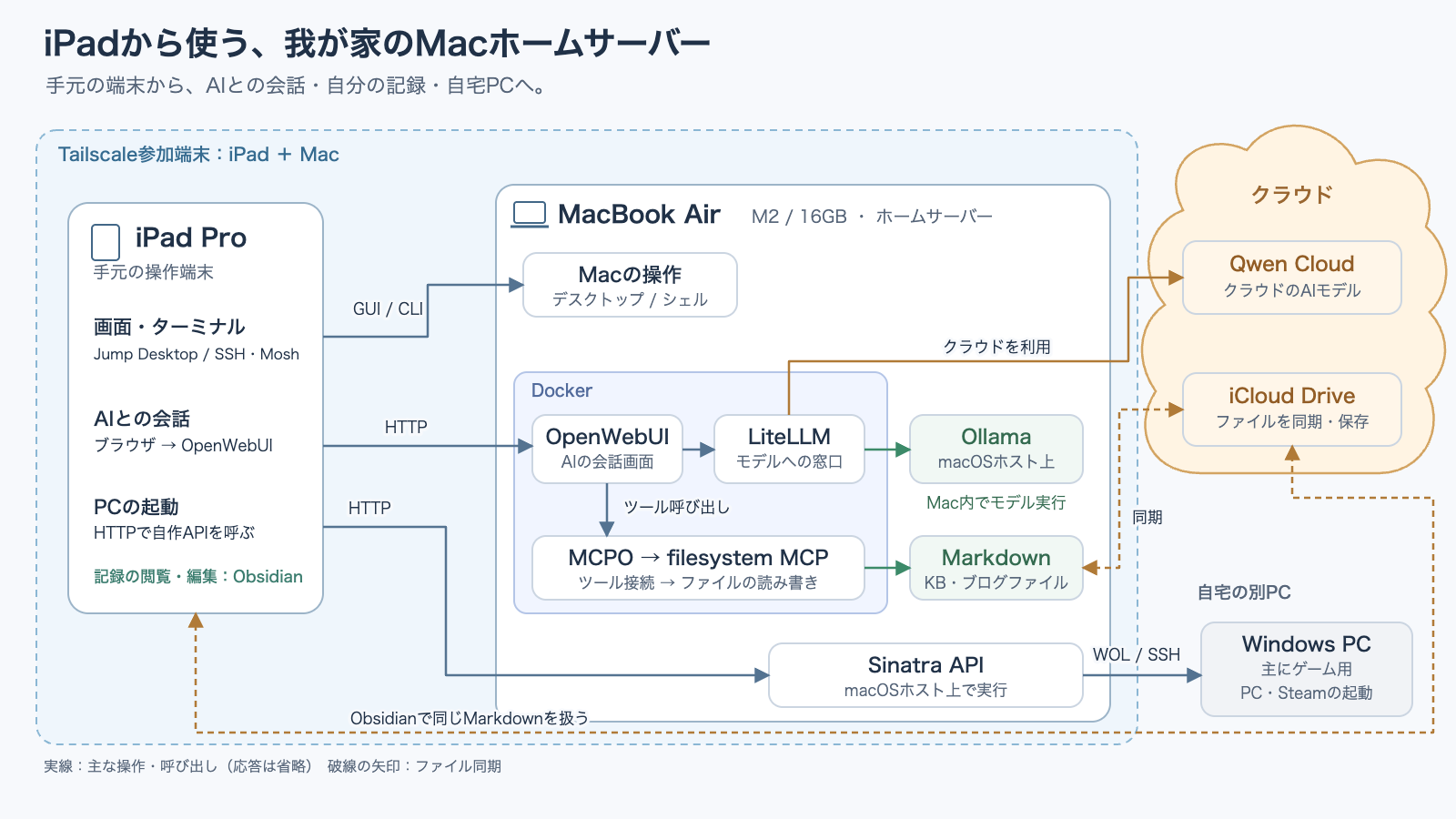
中心にあるのは、メモリ16GBのM2 MacBook Airです。AIとの会話画面や、記録をファイルへ残す仕組みを動かしています。必要なときにはMacのデスクトップへ接続して作業し、自作のAPIを通じてWindows PCの起動も行います。
図にはサービス名がいくつも出てきますが、やっていることは「AIと話す・記録する」「Macで作業する」「Windowsを起動する」の3つで捉えると分かりやすいかと思います。
iPadとMacでは、端末同士のプライベートネットワークを作るTailscaleも使っています。図の青い破線は、その2台を示すものです。クラウドAIやiCloud Driveも併用しているため、すべての通信やデータがこの枠内で完結する構成ではありません。
手元のMacを、常時動くサーバーにしてみた
MacBook Airを使い始めた一番の理由は、すでに手元にあり、リモート接続先として常時起動していたからです。
以前からJump Desktopで接続して使っていたMacに、2026年5月ごろからホームサーバーとしての役割を追加していきました。最初から専用機を買って一式を構築したわけではなく、手元の環境で試せるところから始めています。
MacBook Airは、画面を閉じたクラムシェル状態でパンチングボードに設置しています。
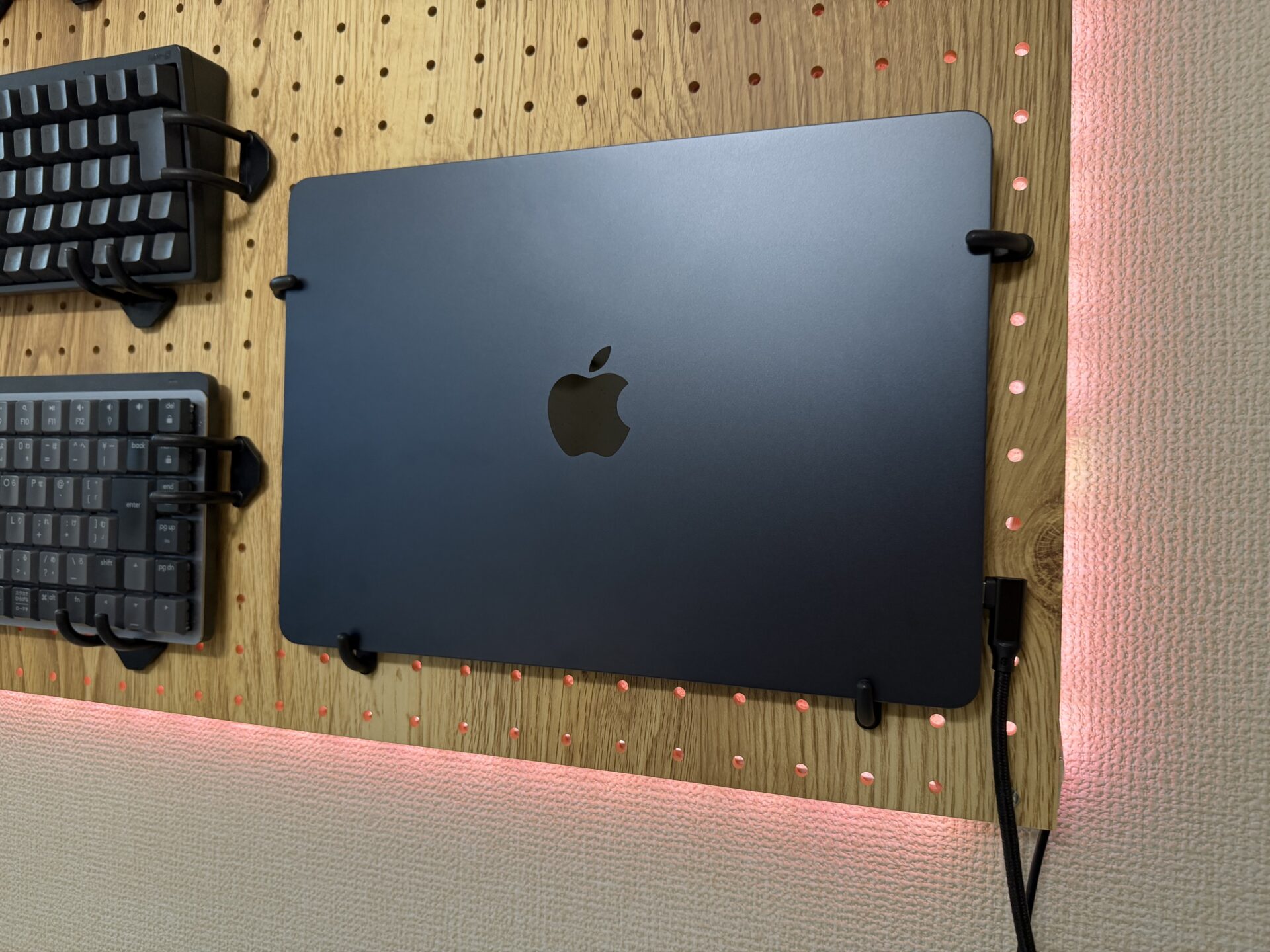
画面を閉じたMacへ接続するための小物
筆者の環境では、画面を閉じたままJump Desktopで接続できるように、エレコムのUSB-Cハブ「DST-W09」とHDMIダミープラグを組み合わせて使っています。画面を閉じて運用するために取り入れた、ちょっとした工夫です。
※ 楽天市場・Yahoo!ショッピングは検索結果へ移動します。購入前に型番・構成・新品/中古・セット内容をご確認ください。
電力効率にも着目したMacの使い道
常時動かす用途を考えるうえでは、Macの電力効率にも魅力を感じています。AppleもM2搭載MacBook Airの発表で、M2の電力効率とファンレス設計を特徴として紹介しています。Appleの製品発表
筆者も、消費電力を抑えて使えることに期待して、このMacへサーバーの役割を持たせました。ただし、この構成での消費電力は実測していないため、電気代やAI実行中の省電力性までは評価していません。
普段触るPCとしてだけでなく、必要なときに別の端末から呼び出せるMacとして使う。そう考えると、手元のMacにも違った使い道が出てくるのが面白いところです。
筆者が使っているのはM2 MacBook Air(メモリ16GB)です。以下は、これから購入する方向けのM5モデルのリンクです。
※ 楽天市場・Yahoo!ショッピングは検索結果へ移動します。購入前に型番・構成・新品/中古・セット内容をご確認ください。
操作は好きなiPadから。用途で入口を使い分ける
サーバーを操作するときは、iPadから用途に合ったアプリや接続方法を選んでいます。iPadを使う理由は、シンプルに「iPadが好きだから」ですw
主な入口をまとめると、次のようになります。
| やりたいこと | 使うアプリ・接続 | 接続・参照先 |
|---|---|---|
| Macの画面を操作する | Jump Desktop | Macのデスクトップ |
| コマンドでMacを操作する | ターミナルからSSH / Mosh | Macのシェル |
| AIと会話する | ブラウザでOpenWebUI | Mac上のOpenWebUI。LiteLLM経由でOllama / Qwen Cloudを利用 |
| 自分の記録を読む・編集する | Obsidian | iCloud Driveで同期するMarkdown |
| Windows PCとSteamを起動する | HTTPで自作Sinatra APIを呼び出す | Mac上のAPIからWindowsへWOL・SSHでアクセス |
| Windowsの画面を操作する | Windows App / RDP | 自宅のWindows PC |
Macの画面が必要な作業では、リモートデスクトップアプリのJump Desktopを開きます。iPad側にMacの画面を表示し、そのまま操作する使い方です。
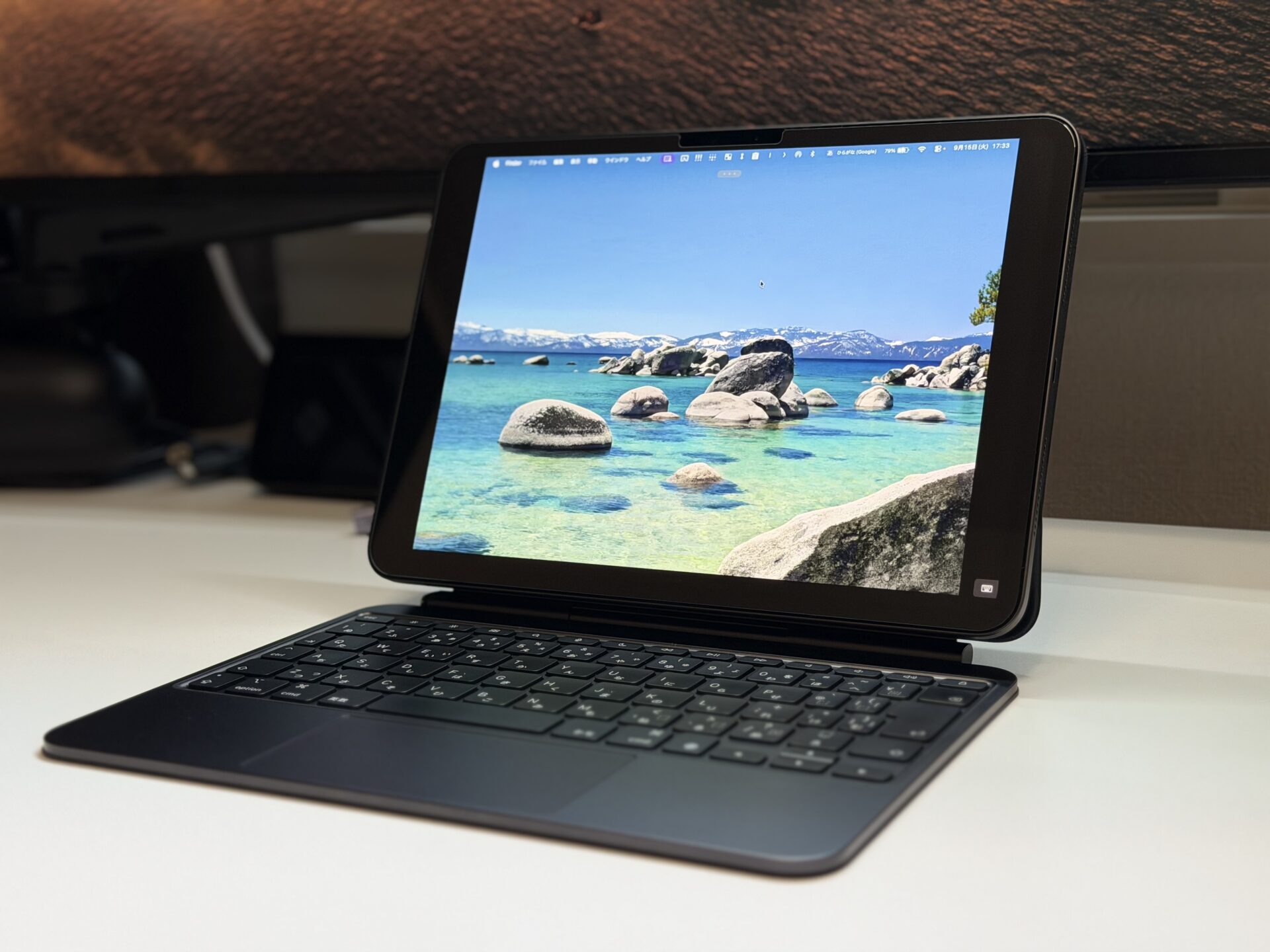
一方、AIと会話したいだけなら、Macのデスクトップを開かずにブラウザからOpenWebUIへアクセスします。何をしたいかに合わせて入口を選べるようにしているわけです。
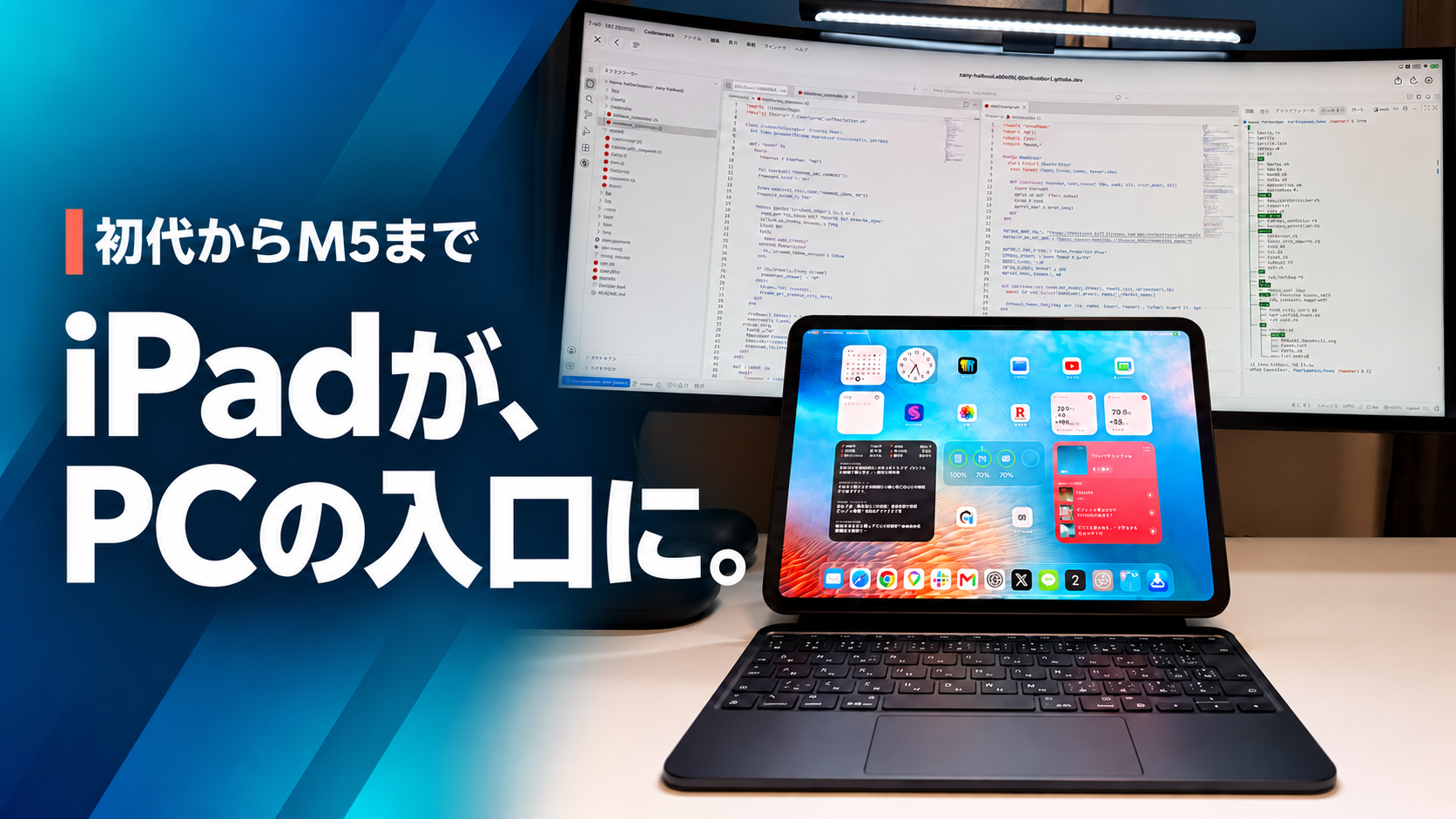
筆者の使用機種は11インチiPad Pro(M5)です。以下は同モデルの256GB・Wi-Fi・スペースブラック構成へのリンクです。
※ 楽天市場・Yahoo!ショッピングは検索結果へ移動します。購入前に型番・構成・新品/中古・セット内容をご確認ください。
リビングからWindows PCとSteamを起動する
AI以外の使い道として、自宅のPCを起動する仕組みも作っています。
リビングからiPadでMac上の自作APIを呼ぶと、まずWake on LAN(WOL)でWindows PCへ起動の信号を送ります。その後、Pingで応答を確認し、SSHで接続してSteamを立ち上げる流れです。
この処理は、RubyのSinatraで作ったAPIにまとめています。iPadから呼び出せば、MacがWindows側の操作を進めてくれます。
AIチャットのために機能を足してきたMacが、こうした自宅機器の操作も担当するようになりました。サーバーに小さな役割を追加していく楽しさを感じる使い道です。
Macの中では、AIとの会話や記録を動かしている
AI環境の中心は、ローカルとクラウドのAIを使い分けながら、会話で残したい情報をMarkdownへ記録することです。ここからは、Macの中で何を動かしているのかを紹介します。
OllamaとOpenWebUIから始めた
最初に導入したのは、Mac上でLLMを実行するOllamaと、ブラウザで会話するためのOpenWebUIでした。
Ollamaがモデルを動かし、OpenWebUIが会話の画面を担当する組み合わせです。自宅のMacで動くAIと、iPadのブラウザから話すところから始めました。
ただ、メモリ16GBのM2 MacBook Airで扱えるモデルには、試すなかで限界も感じました。そこで、自宅でモデルを動かす面白さは残しつつ、クラウドのAIも組み合わせる方向へ変わっていきました。
クラウドAIも同じ窓口から使う
クラウド側ではQwen Cloudを利用しています。試すきっかけになったのは、Claude CodeでAnthropic APIを使っていたときの費用でした。
試しに20ドル分を課金したところ、思っていたより早く使い切ってしまったんですよね。日常的にエージェントを使うなら費用も気になるので、別の選択肢としてQwen Cloudを試しました。
その際に導入したのが、複数のAIモデルへの窓口になるLiteLLMです。筆者の構成では、OpenWebUIからLiteLLMを経由して、Mac上のOllamaとQwen Cloudを選べるようにしています。Claude CodeからQwen Cloudを使うときも、このLiteLLMを経由します。
会話の画面と、その先で動くモデルを分けておくことで、試したいモデルを入れ替えながら環境を育てられます。なお、Qwen Cloudを選んだときの処理はクラウド側で行われます。
配置としては、OpenWebUIやLiteLLMなどをDocker Composeでまとめて管理し、Ollamaと自作Sinatra APIはmacOS上で直接動かしています。全体図のMac内部は、この分担を表しています。
会話したことをMarkdownに残す
もう一つよく使っているのが、自分の記録をためるナレッジベース、略してKBです。
中身はMarkdownのファイル群で、ガジェットを買った記録や使った感想、開発のメモ、ブログのネタなどを分野ごとに置いています。
OpenWebUIからは、AIとファイル操作をつなぐMCPの仕組みを利用しています。橋渡し役のMCPOを通して、ファイルを読み書きするfilesystem MCPへ接続する形です。
会話の中で残しておきたい情報があれば、この経路でMarkdownへ書き込みます。AIに相談することと、相談の中で出てきた情報を記録することを、同じOpenWebUIで行えるようになりました。
過去の記録を参照するときのために、入口となるroot_index.mdへ全体の構成やルールを書いています。そこから分野ごとのindex.mdを読み、必要なファイルへ進む設計です。本でいう目次をたどるように、目的の記録へアクセスしてもらうイメージですね。
ファイルはiCloud Driveに置き、iPadのObsidianでも読んだり編集したりしています。ObsidianのMac・iPad間の同期には、iCloud Driveを使う方法があります。
AIが扱う記録を、自分でも普通のファイルとして読めることは、気に入っている点です。記録の内容を確認したいときや、直接書き直したいときにも、いつものエディタで扱えます。
使ってよかったことと、割り切っていること
この環境で気に入っているのは、好きなiPadからMacの機能を使えて、AIとの会話や記録も自分で組み立てられるところです。一方で、用途を増やすほど調整することも出てきます。
よかったこと
- iPadから、画面操作・AIチャット・記録の編集など、やりたいことに合う入口を選べる。
- OpenWebUIで相談した内容を、そのまま自分の記録へ残せる。
- AIが参照する情報をMarkdownで持ち、自分でも閲覧・編集できる。
最初はローカルLLMを試すための環境でしたが、ファイルを扱えるようにしてからは、コードやブログのファイル操作をエージェントへ依頼する使い方にも広がりました。
普段のMac用途とは競合する
手元のMacで始められたのはよかったものの、同じMacBook Airを普段のPCとして使いたくなると、ホームサーバーの役割と競合します。
サーバーとして置いておきたい気持ちと、普通にMacとして使いたい気持ちが両方あるんですよね。これは、役割を一台に集めたことで感じている妥協点です。
やりたいことを全部は詰め込まない
Windows PCでは、ComfyUIによる画像生成も試しました。単体で画像を生成するところまではできましたが、OpenWebUIとの連携は保留しています。
モデル選びや処理の組み立てを始めると、そこだけでもかなり遊べてしまいます。筆者にはクラウドで画像を作る手軽さもあり、連携を作り込む優先順位が下がりました。面白そうだからと、全部を一度に組み込まなくてもよいかなと思っています。
また、ChatGPT・OpenWebUI・Codexに情報が分散している点も残っています。同じ内容を二重に記録することへの懸念もあり、どこで話したことも自動でKBへ集まる状態には、まだなっていません。
これからも、自分が楽しいと思う環境に育てたい
MacBook Airをホームサーバーにしてみて、手元の機器に少しずつ役割を足していくこと自体が、筆者の楽しみになっています。
今後はサーバーの役割をMac miniへ移し、MacBook Airを通常のPCとしても使えるようにする予定です。あわせて、ChatGPTなどに分散している記録もKBへつなげたいと考えています。どちらも、今回紹介した構成の次に進めたいことです。
機器やツールの組み合わせを試すのが好きな方には、こうしたMacの使い方も面白いのではないでしょうか。設定や調整も含めて楽しむ環境なので、用意されたものをすぐに使いたい方には手間が多いかと思います。
普段のPCとして使うMacにも、自宅でAIや記録を動かすMacにも、それぞれの楽しさがあります。「こんな使い方もあるんだ」と楽しんでもらえたらうれしいです。
コメント