こんにちは、いぬにしです。
みなさんは、Wi-Fiルーターの近くでは通信速度が速いのに、離れた部屋へ移動すると速度が大きく落ちてしまうことはないでしょうか?
筆者も、BuffaloのWi-Fi 6E対応機を2台使っていましたが、離れた部屋での速度低下が気になっていました。
そこで、Wi-Fi 7に対応したTP-Link Deco BE9300の2台セットへ移行しました。
約70㎡・3LDKの筆者宅では、離れた部屋でのiPhoneの通信速度が改善しました。手持ちのWi-Fi 6対応iPadでも、子機側で約400〜500Mbpsを確認できました。
この記事では、買い替えと機種選びの理由、備え付けルーター配下での構成、実測結果、使って感じた良かった点と気になる点を紹介します。
※アイキャッチはAI生成イメージであり、製品の実写ではありません。
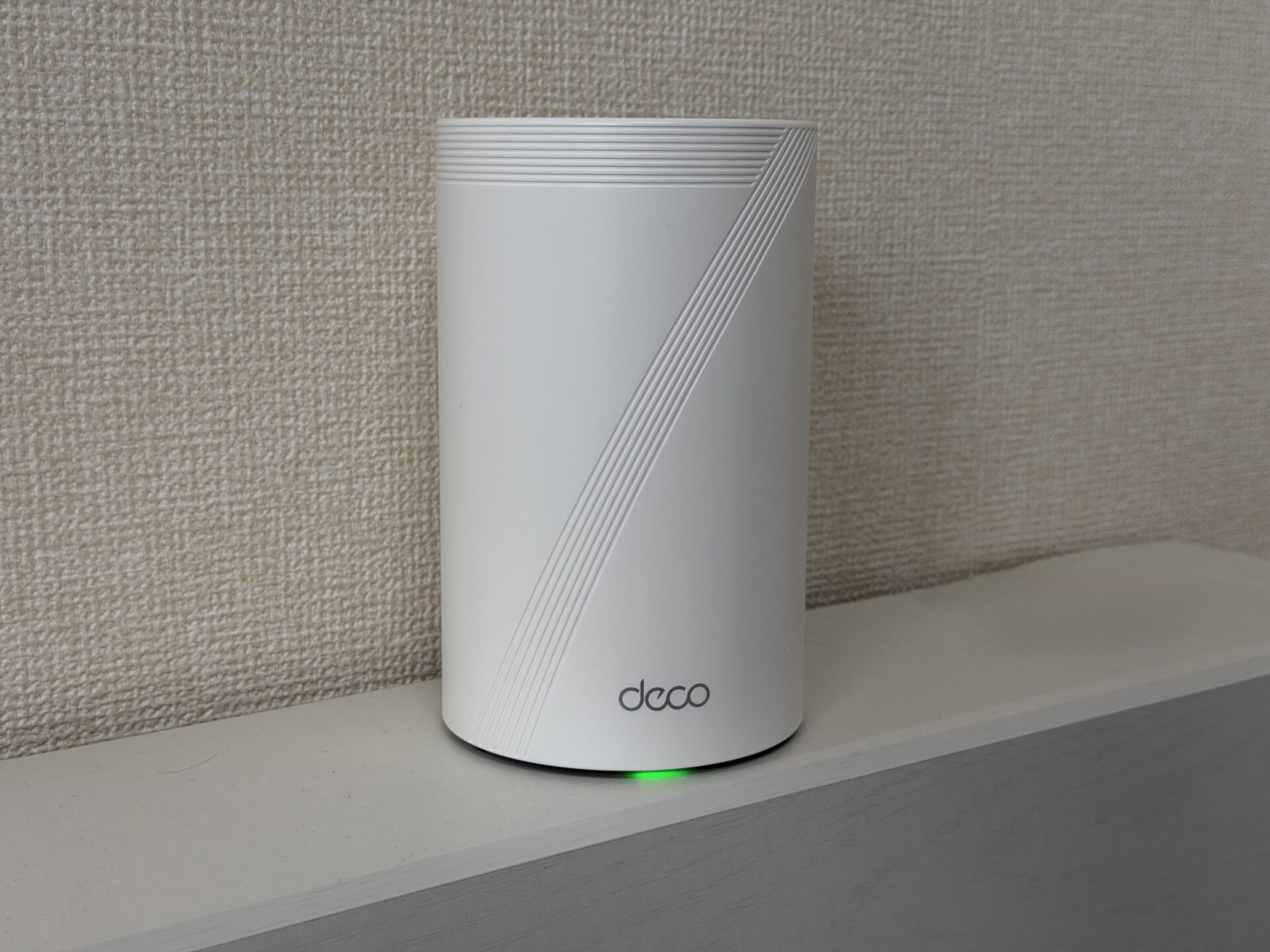
本記事では、備え付けルーターに有線接続するメッシュ機器を「親機」、親機に無線接続する機器を「子機」と呼びます。
まず結論:離れた子機側でも速くなった
Deco BE9300への移行前後の速度と、LAN内通信の測定結果をまとめました。
| 確認項目 | 結果 |
|---|---|
| 旧Buffaloの子機側 | 約200〜300Mbps |
| Decoの子機側・iPhone 17 Pro | MLO SSID、通常SSIDともに約500〜600Mbps |
| Decoの子機側・M1 iPad Pro | Wi-Fi 6・5GHzで約400〜500Mbps |
| Deco間の無線区間を挟んだLAN内通信 | iperf3の4並列合計で平均1.36Gbps(約10秒間・1回測定) |
iPhone 17 Proでは子機側の速度が改善し、Wi-Fi 6対応のM1 iPad Proでも子機側で約400〜500Mbpsを確認できました。筆者がメリットを感じているのは、親機から離れた普段使う場所でも速度が出るようになったことです。
この記事は、2026年7月9日〜9月1日の約2か月間の使用をもとにしています。速度には満足していますが、通信断はDecoへ移行してからも時々発生しています。一方、再起動後のメッシュ接続は、手動で再起動を繰り返さなくても自然に復旧するようになりました。
Wi-Fi 6E環境から買い替えた理由
今回の買い替えは、「Wi-Fi 6Eでは遅いからWi-Fi 7にした」という単純な話ではありません。
旧環境でも、親機付近では5GHzで約400Mbps、6GHzで約600Mbpsが出ていました。インターネット利用だけを考えれば十分な速度です。
それでも買い替えた理由は、無線バックホールで接続した子機側の速度低下と、日常運用で感じていた不安定さを改善したかったからです。
自宅のネットワーク環境
筆者の自宅は約70㎡・3LDKのワンフロアです。回線には、賃貸に備え付けられているD.U-NETを利用しています。D.U-NET側にルーター機能があるため、自前のWi-Fi機器はAPモードで運用しています。
LANコンセントや電源の都合から、親機と子機は家の端と端に置いていました。2台の距離は約10mで、間にはドアが2枚あります。有線でつなぐことは難しいため、2台間は無線メッシュです。
D.U-NETについて補足
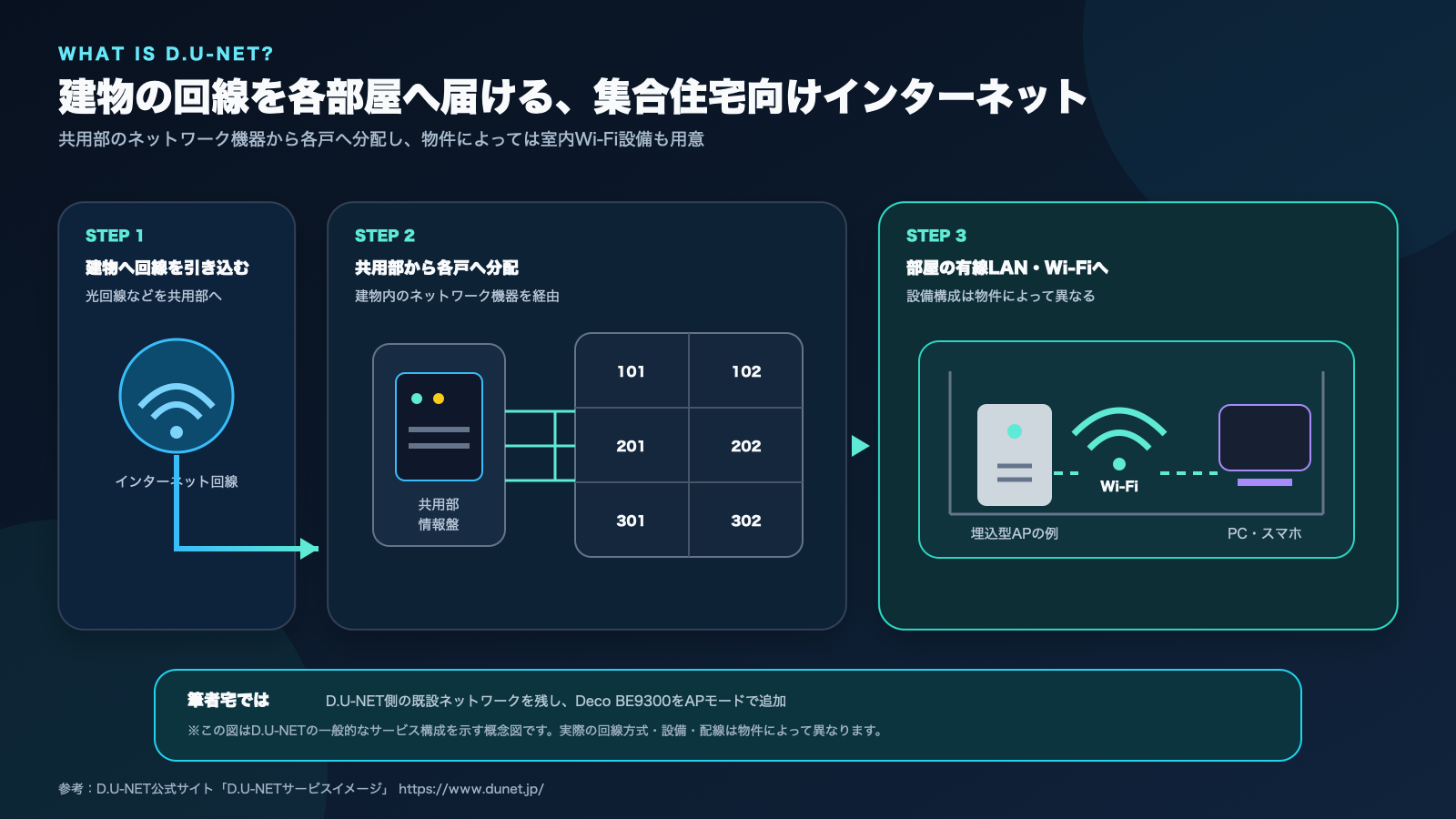
D.U-NETは、集合住宅向けの建物備え付けインターネットサービスです。建物の共用部へ引き込んだ回線をネットワーク機器から各部屋へ分配し、物件によっては室内に埋込型Wi-Fiアクセスポイントも用意されています。
旧環境の構成と速度差
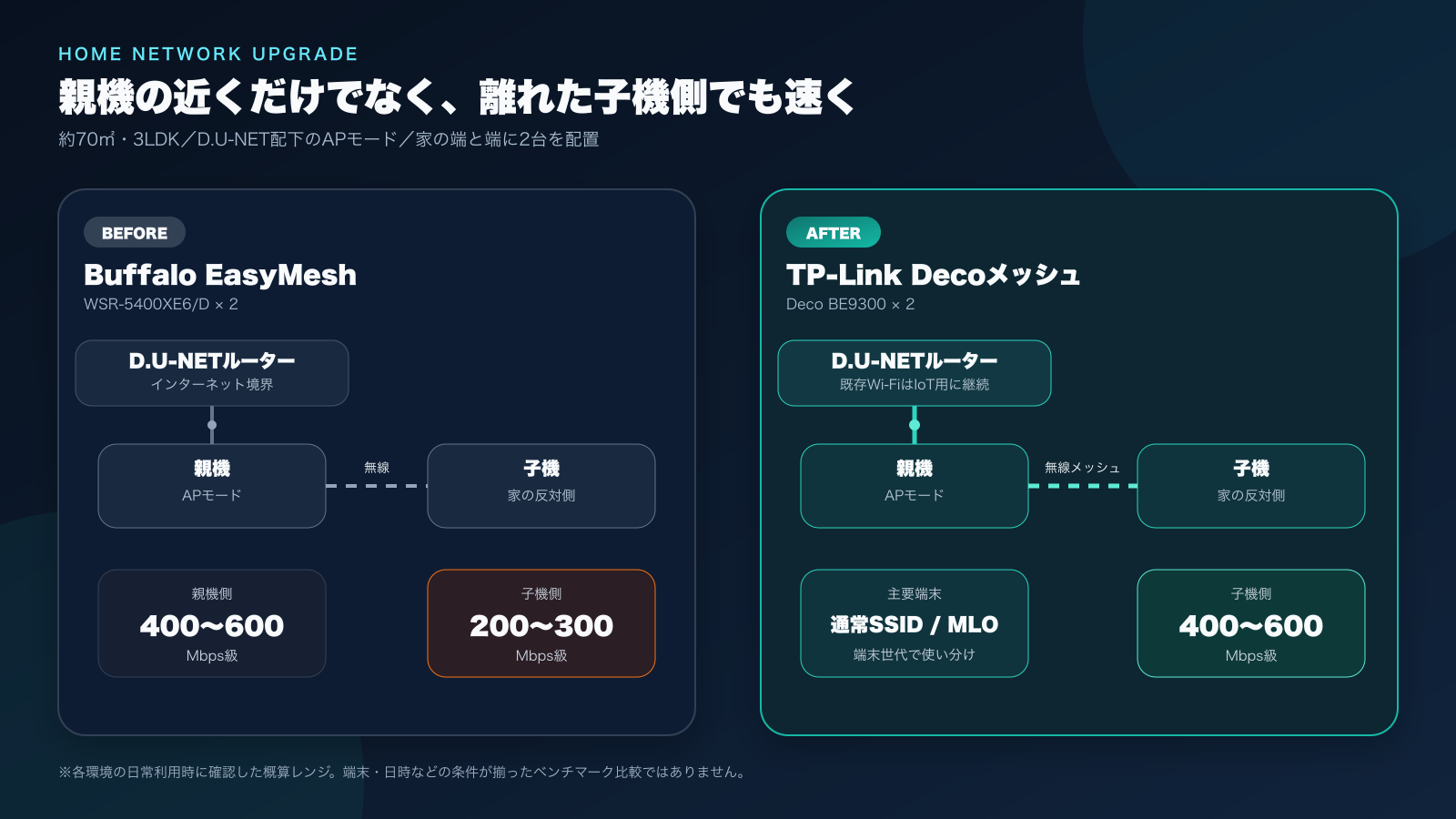
旧環境ではBuffalo WSR-5400XE6/Dを2台使い、EasyMeshを構成していました。日常的に確認していた速度は次のとおりです。
| 接続場所 | 端末・帯域 | 下り速度 |
|---|---|---|
| 親機側 | M1 iPad Pro・5GHz | 約400Mbps |
| 親機側 | iPhone 17 Pro・6GHz | 約600Mbps |
| 子機側 | iPhone 17 Pro・5GHz | 約200〜300Mbps |
| 子機側 | iPhone 17 Pro・6GHz | 約200〜300Mbps |
親機側は十分に速い一方、子機側では5GHzと6GHzのどちらも約200〜300Mbpsでした。普段使いで困るほど遅くはありませんが、せっかく2台構成にしているのに、家の中で速度差が大きいことには不満が残ります。
今回の目的は、Wi-Fi 7対応端末の最高速度を追うことではなく、この差を小さくすることでした。無線バックホールを含むメッシュ全体を更新すれば、Wi-Fi 6やWi-Fi 6Eの端末も含めて、離れた部屋の速度を底上げできるのではないかと考えました。
通信断とメッシュ復帰への不満
速度以外では、旧環境で数日に一度の通信断が起きることがありました。アップリンク側(親機と埋込型ルーターの間)のケーブルを抜き差しすると復旧することがあり、仕事用VPNの利用中に切れやすい印象もありました。
5GHzはDFSを避けるチャネルに設定していたため、DFSが原因とは考えにくい状況でした。結局、通信断の原因までは特定できないままです。
また、ブレーカーが落ちたりした際の再起動後に子機がすぐ見つからず、メッシュへ復帰するまで手動で再起動を何度も行うなんてことがよくありました。
Deco BE9300を選んだ理由
買い替え先を探す際に求めた条件は次のとおりです。
- Wi-Fi 7対応
- 6GHzを含むトライバンド
- MLO対応
- メッシュ対応
- APモードで運用できる
- 2台構成にできる
- 2.5GbE以上のLANポートを使える
- 2台そろえても現実的な価格
候補にしたのは、TP-Link Deco BE9300、Buffalo WXR9300BE6P、ASUS RT-BE14000の3機種です。
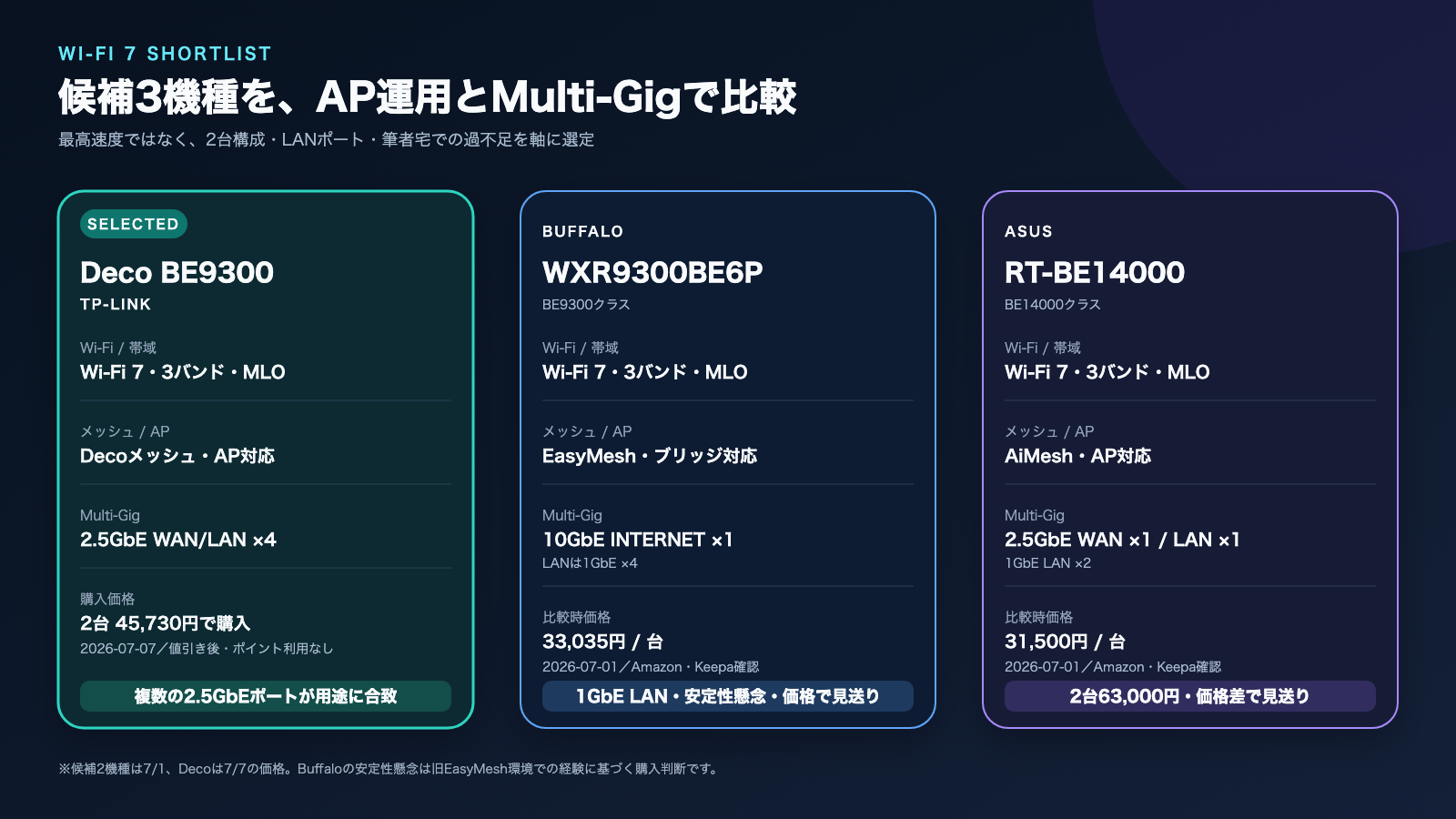
| 項目 | TP-Link Deco BE9300 | Buffalo WXR9300BE6P | ASUS RT-BE14000 |
|---|---|---|---|
| Wi-Fi規格・クラス | Wi-Fi 7 / BE9300 | Wi-Fi 7 / BE9300 | Wi-Fi 7 / BE14000 |
| 対応帯域 | 2.4GHz / 5GHz / 6GHz | 2.4GHz / 5GHz / 6GHz | 2.4GHz / 5GHz / 6GHz |
| MLO | 対応 | 対応 | 対応 |
| メッシュ方式 | Decoメッシュ | Wi-Fi EasyMesh | AiMesh |
| APモード | 対応 | 対応 | 対応 |
| Multi-Gigポート | 2.5Gbps WAN/LAN ×4 | 10Gbps INTERNET ×1、LANは1Gbps ×4 | 2.5Gbps WAN ×1、2.5Gbps LAN ×1、1Gbps LAN ×2 |
| 筆者が確認した金額 | 2台セット45,730円で購入 | 33,035円 / 台 | 31,500円 / 台 |
| 2台構成 | 45,730円 | 66,070円 | 63,000円 |
仕様は、TP-Link、Buffalo、ASUSの公式ページをもとにしています。
BuffaloとASUSの価格は2026年7月1日のAmazon価格、Decoは7月7日に実際に購入した価格です。日付は少し異なりますが、筆者が購入を検討したときの金額として並べています。
Buffalo WXR9300BE6Pを見送った理由
国内メーカーという点では、Buffalo WXR9300BE6Pも有力な候補でした。
ただ、WXR9300BE6Pの仕様表でLANとされる4ポートは1Gbpsです。INTERNETポートは10Gbpsに対応していますが、将来のNAS接続などを考えると、各ユニットに2.5Gbpsポートが4つあるDecoの構成が魅力でした。
さらに、旧BuffaloのEasyMesh環境で安定性に不満を感じていたことと、2026年7月1日時点の価格では2台で66,070円になることもあり、見送ることにしました。
WXR9300BE6P自体を使ったわけではありませんが、旧環境での経験と仕様、当時の価格を考えて今回は見送りました。
楽天市場・Yahoo!ショッピングのリンクは検索結果へ移動します。購入時は型番・セット台数をご確認ください。
以下のAmazon商品リンクは、特定販売店向けのWXR9300BE6P/Nです。
ASUS RT-BE14000を見送った理由
ASUS RT-BE14000は、公称速度や設定の自由度を重視するなら魅力的な候補です。AiMeshに対応し、2.5GbpsのWANポートとLANポートも備えています。
一方、筆者の環境ではD.U-NET側のルーターを残してAPモードで使うため、高度なルーター機能を活用する予定はありませんでした。2026年7月1日時点の価格は1台31,500円で、2台では63,000円になります。
Decoより費用が高くなることに対して、筆者の使い方で明確なメリットを見いだせなかったため、こちらも見送りました。
Deco BE9300は2台で45,730円だった
Deco BE9300は、各ノードに2.5GbpsのWAN/LANポートを4つ搭載し、APモードにも対応しています。メッシュ前提のDecoシリーズであることも、今回の用途に合っていました。
最終的な決め手は価格です。2026年7月7日のAmazonプライムデー先行セールで、2台セットを45,730円で購入しました。
もともと「4万円台前半から半ばなら購入しよう」と考えていたため、ほぼ想定どおりの価格でした。4万円台でも安い買い物ではありませんが、2台のWi-Fi 7メッシュとMulti-Gig対応をまとめて導入できるなら、試してみる価値があると判断しました。
購入前には、TP-Link製品のセキュリティ面も少し気になりました。筆者宅ではD.U-NETのルーターを残し、DecoはAPモードで利用しています。もちろんAPモードにすれば何でも安心というわけではないので、公式の更新手順を確認し、ファームウェアを最新に保ちながら使っていくつもりです。
D.U-NET配下でAPモードへ移行した構成
筆者宅では、賃貸備え付けのD.U-NETルーターをそのまま残し、DecoをAPモードで追加しました。
D.U-NETルーターからDecoの親機へは有線で接続し、家の反対側に置いた子機とは無線メッシュでつないでいます。親機と子機の距離は約10mで、間にはドアが2枚あります。
すでに掲載したBefore / After図のとおり、ネットワーク全体の構造を大きく変えたわけではありません。Buffaloの親機と子機を、Decoの親機と子機へ置き換えた形です。
D.U-NETのWi-FiはIoT用として残した
当初は、電波干渉を減らすためにD.U-NETルーターのWi-Fiを停止することも考えました。しかし、賃貸の備え付け設備を変更することには少し抵抗があります。
そこで、D.U-NETのWi-FiにはIoT家電など高速通信を必要としない端末を残し、スマートフォン、タブレット、PCなどの主要端末だけをDecoへ移行しました。
この方法なら、すべての機器の接続先を一度に変更する必要がありません。既存環境を壊さず、Decoの動作を確認しながら段階的に移行できたのは良かったです。
通常SSIDとMLO SSIDを使い分けた
Decoでは、通常のSSIDとMLO用のSSIDを分けて使っています。
筆者宅では、Wi-Fi 7かつトライバンドに対応する端末をMLO SSIDへ接続し、それ以外の端末は通常SSIDへ接続する方針にしました。iPhone 17 ProがDecoアプリ上で「5GHz + 6GHz」と表示されていることを確認しています。
また、Decoアプリのデバイス情報では、書斎に置いた子機が、リビングの親機へ「5GHz/6GHz」で接続していることも確認できました。
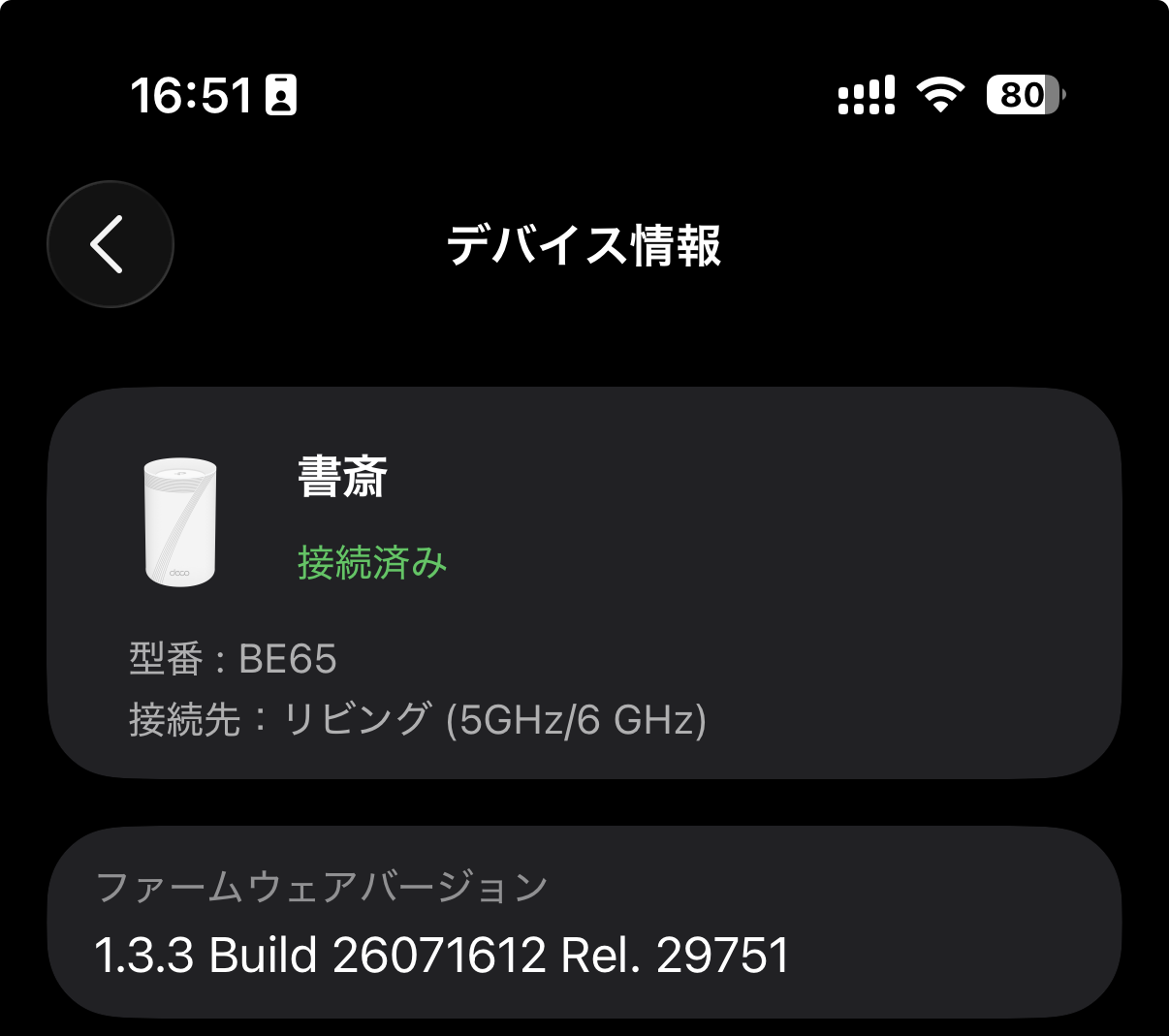
Deco間でも5GHzと6GHzが使われていることは確認できました。細かな動作方式までは画面だけでは分かりませんが、狙っていた2つの帯域が表示されたのでひとまず安心です。
子機側で500〜600Mbps級。実際の速度を比較
Deco BE9300へ移行して最も満足しているのは、家の反対側に置いた子機付近の速度です。
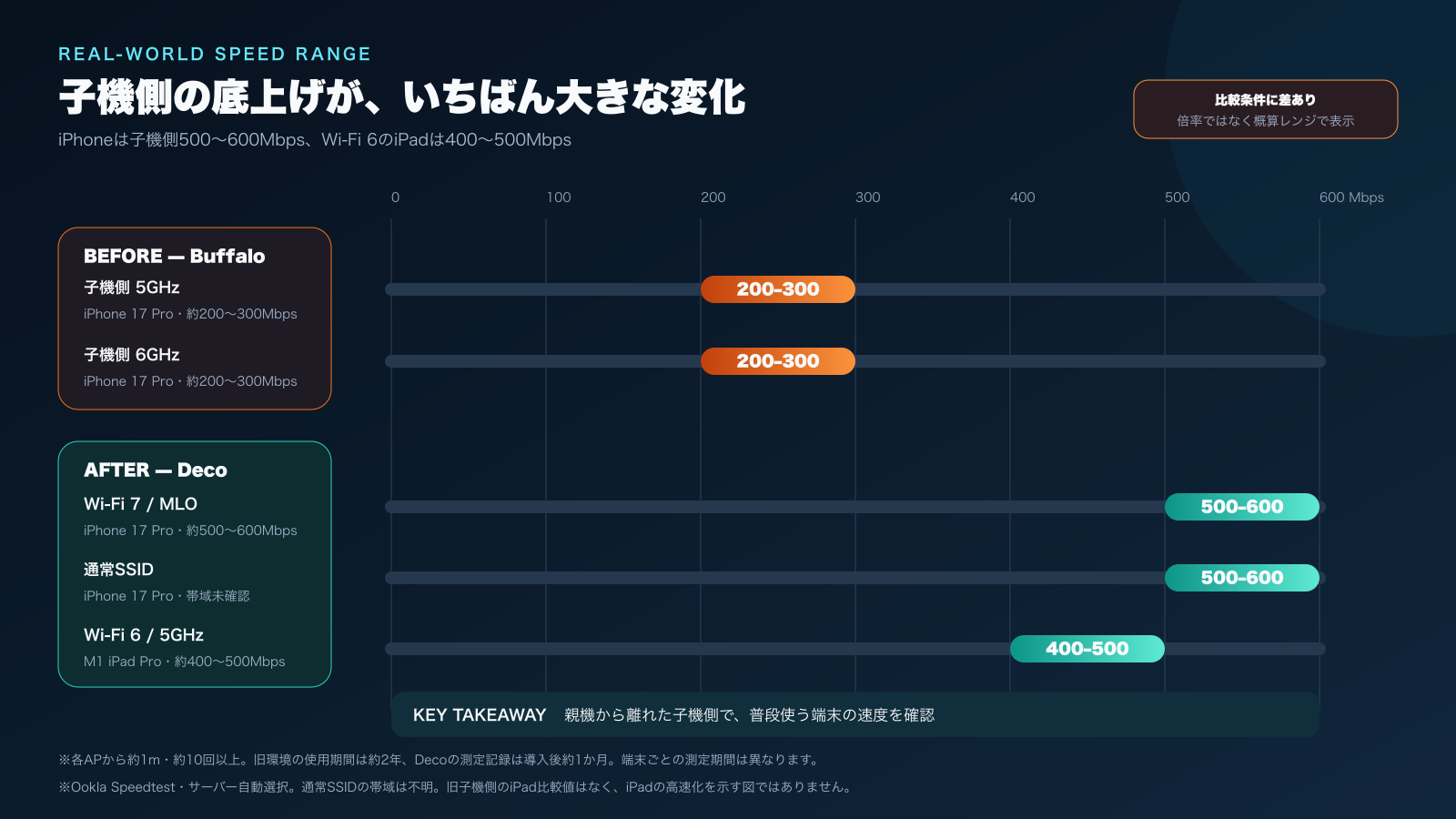
実測結果を整理すると次のようになります。
| 環境 | 接続場所 | 端末・接続 | 下り速度 | Ping |
|---|---|---|---|---|
| Buffalo WSR-5400XE6/D | 親機側 | M1 iPad Pro・5GHz | 約400Mbps | 概ね10ms前後 |
| Buffalo WSR-5400XE6/D | 親機側 | iPhone 17 Pro・6GHz | 約600Mbps | 7〜9ms程度 |
| Buffalo WSR-5400XE6/D | 子機側 | iPhone 17 Pro・5GHz | 約200〜300Mbps | 12〜15ms程度 |
| Buffalo WSR-5400XE6/D | 子機側 | iPhone 17 Pro・6GHz | 約200〜300Mbps | 12〜15ms程度 |
| Deco BE9300 | 子機側 | iPhone 17 Pro・Wi-Fi 7 MLO | 約500〜600Mbps | 概ね10ms前後 |
| Deco BE9300 | 子機側 | iPhone 17 Pro・通常SSID | 約500〜600Mbps | 概ね10ms前後 |
| Deco BE9300 | 子機側 | M1 iPad Pro・Wi-Fi 6・5GHz | 約400〜500Mbps | 概ね10ms前後 |
測定にはOokla SpeedtestのiOS / iPadOSアプリを使い、各APから約1mの位置で、それぞれおおよそ10回以上確認しました。測定時間帯は固定していません。
接続先サーバーは自動選択で、どのサーバーだったかは記録していません。Pingも参考値として掲載していますが、この結果だけで遅延が改善したとは判断できません。
旧Buffalo環境自体の使用期間は約2年間で、表の数値は各端末で残したSpeedtestの履歴と記憶をもとにした、おおよそのレンジです。各端末で2年間測り続けたものではありません。Deco側の数値は導入後約1か月間の測定をまとめています。サーバーや時間帯を固定したベンチマークではないため、倍率ではなく「普段どのくらい出ていたか」の目安として見てください。通常SSIDで測定したiPhone 17 Proの周波数帯も不明ですが、日常利用で子機側が速くなったことははっきり体感できました。
親機付近と有線接続で確認したD.U-NETの最速値は、下り740Mbps、上り460Mbpsです。Decoの子機側の500〜600Mbpsは、この最速値には届きませんが、旧子機側の200〜300Mbpsからは改善しました。740Mbpsは筆者宅で確認した値であり、契約上限や常時出る速度ではありません。
Wi-Fi 6のiPadでも子機側で400〜500Mbps
個人的にうれしかったのは、Wi-Fi 7対応のiPhone 17 Proだけでなく、M1 iPad Proでも約400〜500Mbpsを確認できたことです。
旧環境のiPadは子機側の比較値を残していないため、iPad自体がどの程度速くなったかは比較できません。それでも、Wi-Fi 7に対応していない手持ちの端末で、離れた部屋でもこの速度が出たのはうれしい結果でした。
iPhoneの速度改善についても、Wi-Fi 7、6GHz、MLOのどれが一番効いたかまでは分かりません。今回は機器を2台とも入れ替えた結果として捉えています。
「Wi-Fi 7端末を何台持っているか」だけでなく、「無線バックホールの先に遅い場所があるか」という視点で考えると、メッシュ全体を更新する意味が見えやすいのではないでしょうか。
無線メッシュ越しのLAN内通信で1.36Gbpsを確認
Deco BE9300を選んだ理由の一つが、各ノードに搭載された2.5Gbps対応ポートです。
筆者宅のインターネット速度は500〜600Mbps程度が中心なので、インターネット利用だけなら1Gbpsポートでも大きな問題はありません。それでも、家庭内LANでは1Gbpsを超える通信に意味があります。
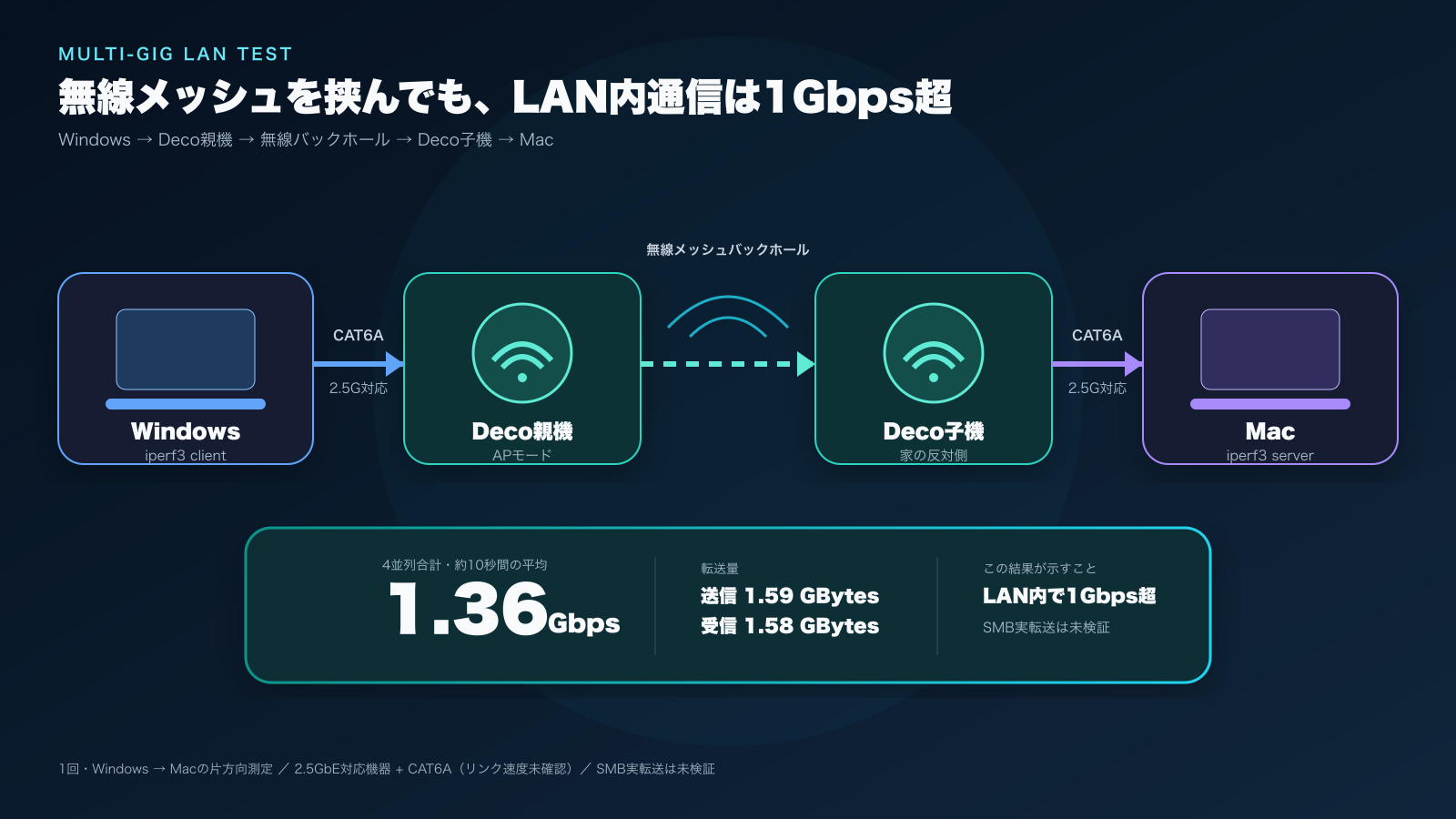
そこで、Deco間の無線区間を挟み、Windows PCとMacの間でiperf3を実行しました。
どうやって測ったか
測定構成は次のとおりです。
- Windows 11 PCをDecoの親機へCAT6Aで接続
- M2 MacBook AirをDecoの子機へCAT6Aで接続
- Windows側はUGREENのUSB Type-C to RJ45 2.5Gbps対応LANアダプターを使用
- Mac側はBelkin Connect USB-C 8-in-1 Multiport Adapter(INC024fqBK)を使用
- Macをserver、Windowsをclientとして測定
- 4並列、約10秒、同条件で1回測定
両端とも2.5GbE対応機器を使っていますが、測定時に実際に成立していた有線リンク速度は確認していません。
測定に使用したUGREENのLANアダプターとBelkinのハブはこちらです。
Windowsから実行したコマンドは次のとおりです。
iperf3 -c <MacのIP> -P 4
4並列の合計転送量は、送信側が1.59GBytes、受信側が1.58GBytesでした。
WindowsからMacへの1方向の測定で、約10秒間の4並列合計の平均スループットは、送信側・受信側の集計ともに1.36Gbpsでした。測定は1回のみですが、この条件では無線メッシュを挟んでも1Gbpsを超える通信を確認できました。
将来のNAS導入につながる余裕ができた
正直なところ、今すぐこの速度を使い切る機器がたくさんあるわけではありません。
ただ、今後NASを導入して写真や動画、大容量ファイル、ローカルLLMのモデルデータなどを扱うようになれば、1Gbpsを超えるLAN内通信を活かせる場面が増えそうです。
今回はiperf3だけで、SMBの実ファイル転送はまだ試していません。NASを導入したときにどこまで速度が出るかは、今後のお楽しみです。
使い勝手・費用・残った課題
速度面では期待どおりの改善が得られましたが、Deco BE9300がすべての人にとって完璧な選択肢というわけではありません。
ここでは、導入後に感じた良かった点と、まだ残っている課題をまとめます。
良かった点
まず良かったのは、セットアップとノードの検出が分かりやすかったことです。
2台目を追加する際の検出も分かりやすく、再起動後は自然にメッシュ接続が復旧します。旧環境では子機が見つからず手動で再起動を繰り返すことがあったので、この点は改善を感じています。
そして、何より家の端にある子機側でも500〜600Mbps級が出るようになったことが大きいです。親機の近くでベンチマークを取ったときだけ速いのではなく、普段使う場所で速度が出ることに価値を感じています。
Wi-Fi 6のiPadでも子機側で約400〜500Mbpsを確認できたので、手持ちの端末をそのまま使えることにも満足しています。
気になった点
一番分かりやすいデメリットは価格です。
セールで購入したとはいえ、2台セットで45,730円でした。現状の環境に大きな不満がない人にとっては、簡単に出せる金額ではありません。
機能面では、APモードで使える範囲に注意が必要です。TP-Linkの公式FAQ(英語)では、APモードではIPTV/VLANやVPNサーバー/クライアントなどの機能を利用できないとされています。必要な機能がある場合は、機種・ファームウェア・動作モードごとの対応を確認してください。
これはDeco自身にVPN接続を担当させる機能の話で、PCから仕事用VPNへ接続することとは別です。筆者は既設ルーターを残し、Decoを主要端末用のWi-Fiとして使うため、この制限で困ってはいません。
一方、通信断については、2026年9月1日時点でも時々発生しています。旧環境と同じく仕事用VPNへ接続しているときに起きやすい気がしますが、VPNが原因と特定できたわけではありません。速度や再起動後の復帰は改善したものの、通信断の解消までは確認できていない点が、今も残っている課題です。
短い補足:USB 2.5GbE化でWoLにハマった
2.5GbE環境を試すため、Windows PCにはUSB接続の2.5GbE LANアダプターを追加しました。ここで少しハマったのが、Wake on LANです。
USB LAN側のMACアドレスを使うことでスリープからの復帰には成功しましたが、シャットダウン後はUSB LANアダプターのLEDが消灯し、WoLで起動できませんでした。給電が止まった可能性は考えましたが、原因の切り分けまではしていません。
そこで、USB 2.5GbEを通常の通信に使い、オンボードLANをWake on LAN専用として残しています。少し力技ですが、速度と遠隔起動を両立できましたw
これはDecoの問題ではなく、筆者が使ったPCとUSB LANアダプターでの話です。
Deco BE9300をおすすめできる人・できない人
筆者の実測をもとにすると、Deco BE9300をおすすめしやすいのは次のような人です。
おすすめできる人
- メッシュの子機側で速度が大きく落ちている人
- LAN配線が難しく、無線バックホールを使う必要がある人
- Wi-Fi 6EやWi-Fi 7対応端末を活用したい人
- 2.5GbE対応PCやNASを今後使いたい人
- 備え付けルーター配下で、メッシュWi-FiをAPモード運用したい人
- 1台の近くで出る最高速度より、家全体の速度を重視する人
特に筆者と同じように、親機側は十分に速いのに子機側は数割速度低下している環境では、検討する価値があると思います。
おすすめできない人
- 1台のルーターで家全体を十分にカバーできている人
- 現在の速度と安定性に不満がない人
- Wi-Fi 7や2.5GbEを使う予定がなく、4万円台の効果を得にくい人
- インターネット回線自体が遅く、LAN内の高速化も必要ない人
- APモードのDeco自身でVPNサーバーなどのルーター機能を使いたい人
Wi-Fi 7という新しい規格だけを理由に買い替えると、費用に見合う違いを感じられない可能性があります。
まずは自宅で遅い場所があるか、無線バックホールが必要か、2.5GbEの家庭内通信を使う予定があるかを確認するのがおすすめです。
まとめ
Buffalo WSR-5400XE6/DのEasyMeshからDeco BE9300へ移行したことで、約70㎡・3LDKの筆者宅では、子機側の速度が日常利用時の約200〜300Mbpsから500〜600Mbps級へ改善しました。
iPhone 17 Proの速度改善に加え、Wi-Fi 6対応のM1 iPad Proでも子機側で約400〜500Mbpsを確認できました。親機の近くだけでなく、離れた普段使う場所で速度が出ることにメリットを感じています。
また、Deco間の無線メッシュ区間を挟んだiperf3では、約10秒間・1回の測定で4並列合計の平均1.36Gbpsを確認できました。将来NASや大容量ファイルを扱うときにも活かせる、余裕のある家庭内ネットワーク基盤を作れたと思います。
2台セット45,730円は決して安くありません。また、再起動後のメッシュ接続は自然に復旧する一方、通信断は2026年9月1日時点でも時々発生しています。VPN利用中に起きやすい印象はありますが、原因は未特定です。通信断を解消する目的だけで買い替えを考えている方には、この点も判断材料にしてほしいと思います。
それでも、筆者にとっては「親機の近くだけ速いWi-Fi」から「離れた部屋でも速いWi-Fi」へ更新できたことが、一番大きな成果でした。
買い替えを迷っている方は、まず同じ端末で、親機付近と普段使う部屋のSpeedtestの結果を比べてみてください。自宅のどこで速度が落ちるかが分かると、メッシュWi-Fiへ投資する価値も判断しやすくなると思います。
筆者の約70㎡・3LDKでの一例が、みなさんのメッシュWi-Fi選びの参考になれば幸いです。

コメント