こんにちは、いぬにしです。
みなさんは、iPadをどんな用途で使っていますか? 読書や動画、Webブラウジングだけでも、十分楽しい端末ですよね。
筆者は初代iPadの頃から、「もっとPCのように使えないか」と試してきました。キーボードを付けたり、大きな画面につないだり。その結果、今ではMacやWindowsを操作する入口として、iPadを使っています。
2026年6月には、M1 iPad ProからM5 iPad Proへ更新しました。今回はその買い替えをきっかけに、長年のiPad生活と、今たどり着いている使い方を振り返ってみます。
※アイキャッチは筆者の実写写真をもとにしたAI生成イメージです。画面表示や製品の細部は実物と異なります。実際の設置環境は本文中の写真をご覧ください。
今のiPadは、MacやWindowsを使う入口
今の筆者の環境では、手元で触るのは主にiPad。重い処理はMacやWindowsへ任せる、という役割分担にしています。
Macは常時起動し、Webサービスやファイル処理、開発環境、ローカルLLMなどを動かすサーバーとして利用。Windows PCは、ゲームやGPUが必要な処理を担当します。iPadからは、ブラウザーやリモート接続で、必要な機能を呼び出します。
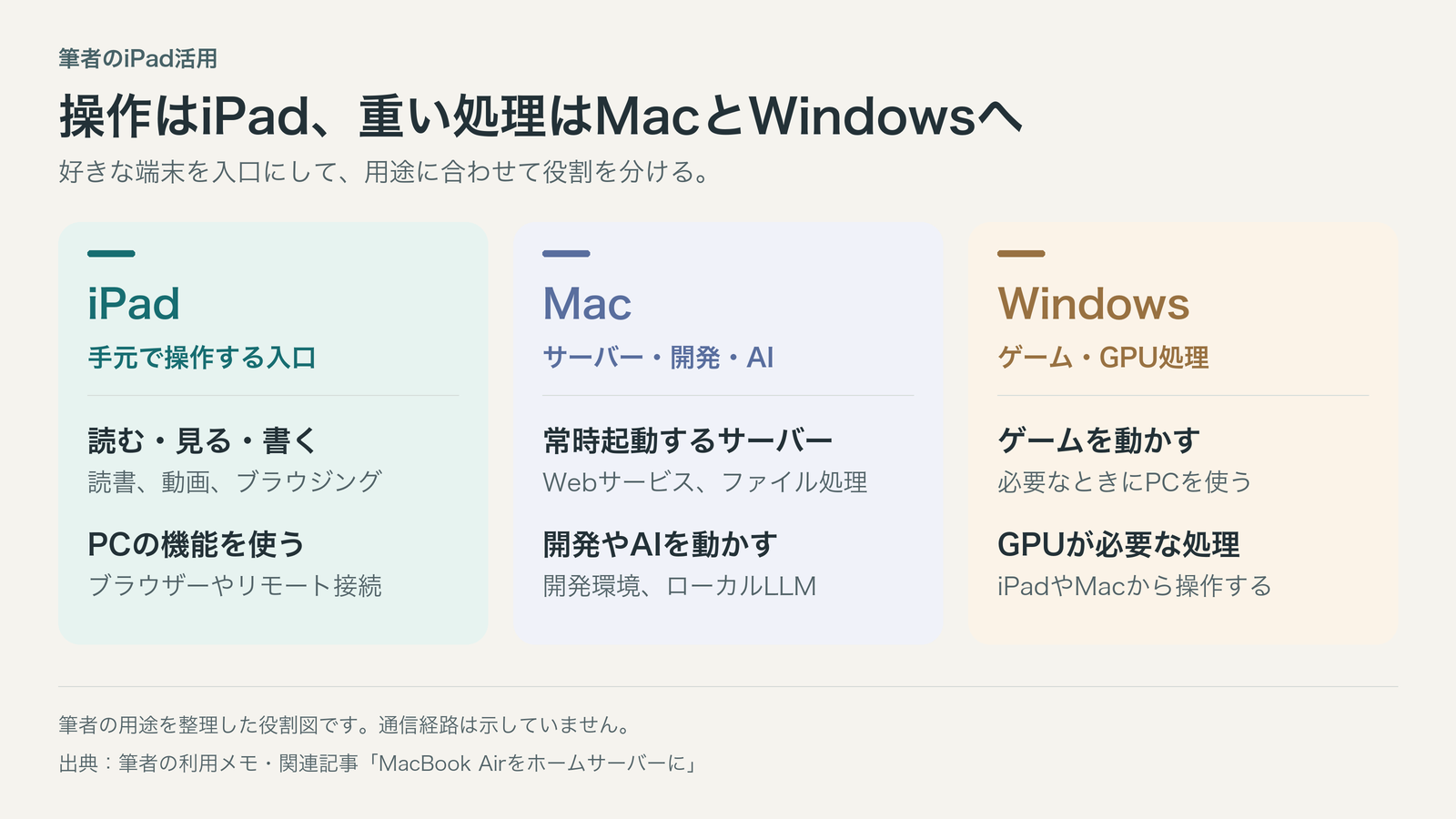
この「人間が直接触る、操作の中心になる端末」という意味で、筆者はiPadをメインコンソールと呼んでいます。
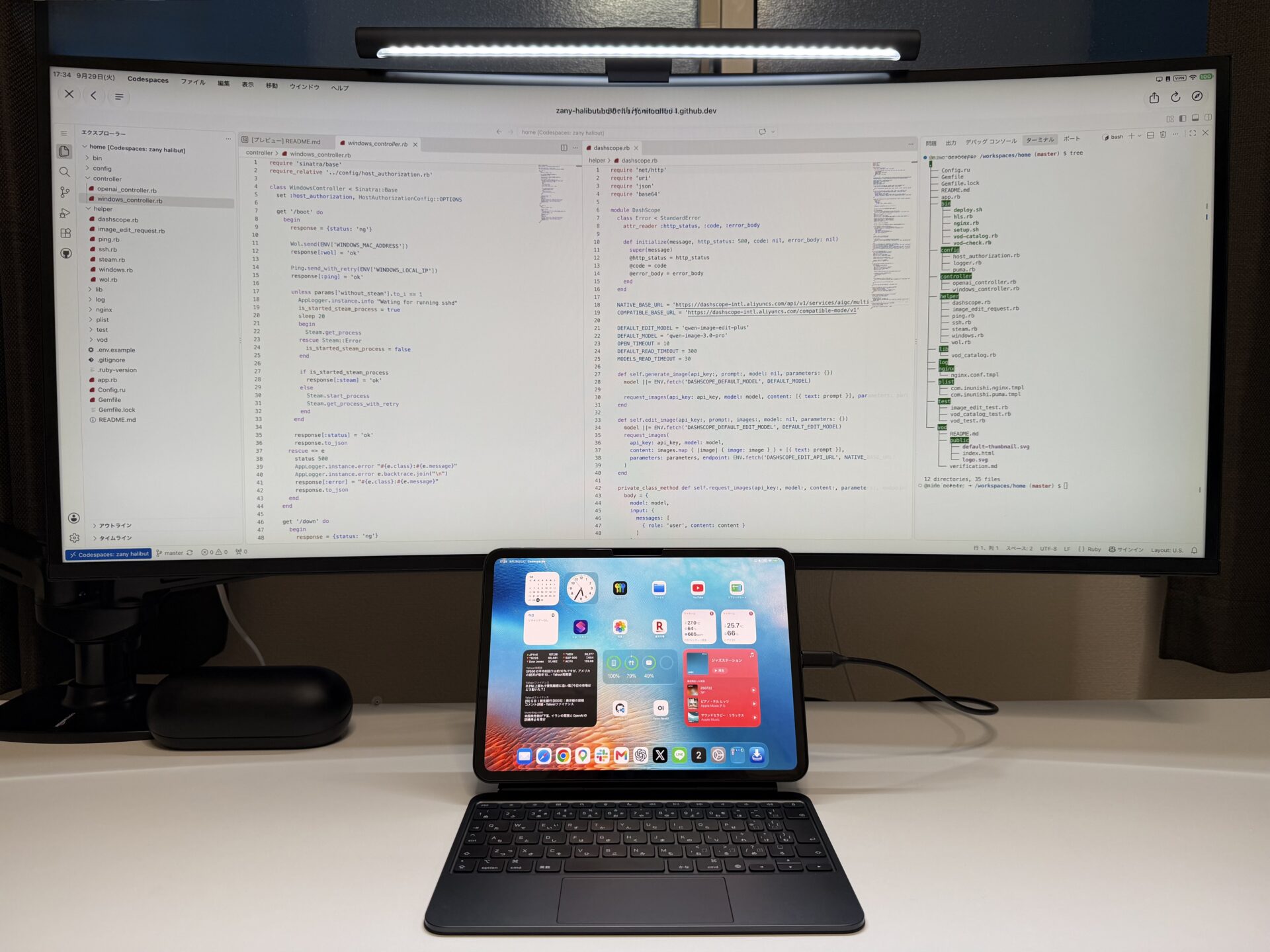
以前は、iPad単体でできることを増やそうと考えていました。今は、PC側の得意な処理を使いながら、好きなiPadから操作できればそれでいい、と思うようになっています。
この分担を選んだ理由は、結局のところiPadが好きだからです。作業効率を突き詰めて選んだというより、「この端末をもっと使いたい」という気持ちから育った環境ですね。
初代iPadから、もっとPCのように使いたかった
使い方が広がったきっかけを振り返ると、チップの性能だけでなく、キーボードやトラックパッド、外部ディスプレイによる操作の変化が印象に残っています。
まずは、使ってきた機種と、その頃に広げた用途をまとめました。
| 使っていた機種 | 筆者が広げた用途 | 印象に残ったこと |
|---|---|---|
| 初代iPad | 読書・動画・ブラウジング、無線キーボードでの入力 | 大きな画面が快適。もっとPCのように使いたくなった |
| 9.7インチiPad Pro | Smart Keyboardを付けて、カフェでも使う | 薄さ・軽さに感動。Twitterをするだけでも楽しかった |
| 11インチiPad Pro(第1世代) | Magic Keyboardのトラックパッド操作、教材を読む・書き込む勉強 | タッチ以外の操作に夢中。紙の教材を大量に持ち歩かずに済んだ |
| 11インチiPad Pro(M1) | Stage Managerと外部ディスプレイで、大きな画面を使う | 求めていたPCのような操作に近づいた |
| 11インチiPad Pro(M5) | 現在の環境を更新 | 感想は後述 |
筆者が使ってきた機種と、その頃の使い方の整理です。機能を使い始めた時期は、機種の発売時とは限りません。
初代では、読む・見る・キーボードを試す
初代iPadを使った頃は、筆者にとって「でかいiPhone」という印象が強い端末でした。それでも、画面が大きくなるだけで、本や動画、Webを見るのがずいぶん快適になった記憶があります。
この頃から、iPadで読む・見ることが当たり前になっていました。同時に、「文字を入力できたら、もっとPCのように使えるのでは?」という気持ちもあり、コンパクトな無線キーボードを買って試した記憶があります。
Smart Keyboardと、カフェで使う楽しさ
9.7インチiPad Proでは、薄さと軽さに感動しました。そこへSmart Keyboardを付けると、カフェでもiPadをPCのように使いやすくなりました。
当時は、カフェでiPadとSmart Keyboardを使ってTwitterをするだけでも、最高に楽しかったんですよねw
好きな端末で文字を打ち、普段のことができる。それだけでも、使う楽しさがありました。
トラックパッドと勉強で、用途が広がった
第1世代の11インチiPad Proでは、表示領域が広がったことが印象に残っています。最初はSmart Keyboard Folioを使い、その後、Magic Keyboardへ移りました。
ここで夢中になったのが、トラックパッドによる操作です。画面へ手を伸ばすタッチ操作に加えて、キーボードとトラックパッドからも操作できる。筆者の中では、iPadをコンピューターとして使う感覚がぐっと強くなった転機でした。
この頃は、試験勉強にも活用していました。教材や問題集を読み、模擬試験を解き、書き込みをするところまで、ほぼiPadで行っていたことがあります。
紙の教材を大量に持ち歩かず、一枚の板で勉強できる。 そのことに大きな魅力を感じていました。文字を打つだけでなく、読む・書き込むという使い方も含めて、用途が広がった時期です。
M1と外部ディスプレイで、PCのような操作へ
M1の11インチiPad Proを使っていた時期には、Stage Managerと外部ディスプレイが大きな転換点になりました。
キーボードやトラックパッドと大きな画面を組み合わせると、iPadの画面やウインドウが、そのまま大きな作業スペースへ広がっていくように感じました。初代の頃から求めていたPCのような操作に、かなり近づいた瞬間です。
なお、対応するiPadで外部ディスプレイへウインドウを移せる機能は、iPadOS 16.2で追加されたものです。M1モデルの発売時から使えていた機能ではありません。AppleのiPadOS 16更新記録
読む・書く・PCを動かす。日常での使い方
今も読書や動画を楽しみつつ、作業したいときにはブラウザーやリモート接続を使っています。やりたいことに合わせて、入口を選ぶ使い方です。
読む・見るという使い方は変わらない
電子書籍を読んだり、動画を見たり、Webを調べたり。初代から続けてきた用途は、今も残っています。
キーボードや外部ディスプレイを使う場面が増えても、いつもPCのように使う必要はありません。タッチで読む・見ることも、キーボードで入力することも、同じiPadで楽しんでいます。
ブラウザーとキーボードで、書く・作業する
Googleスプレッドシートは、iPad用アプリの操作感があまり好みではないため、SafariからPC版を使うことがあります。使い慣れた操作へ近づけたい、という筆者なりの選び方です。
開発では、SafariからGitHub Codespacesも使います。Codespacesはクラウド上で動く開発環境で、ブラウザーから接続できるサービスです。筆者は、その操作画面をiPadで開いています。GitHubのCodespaces概要
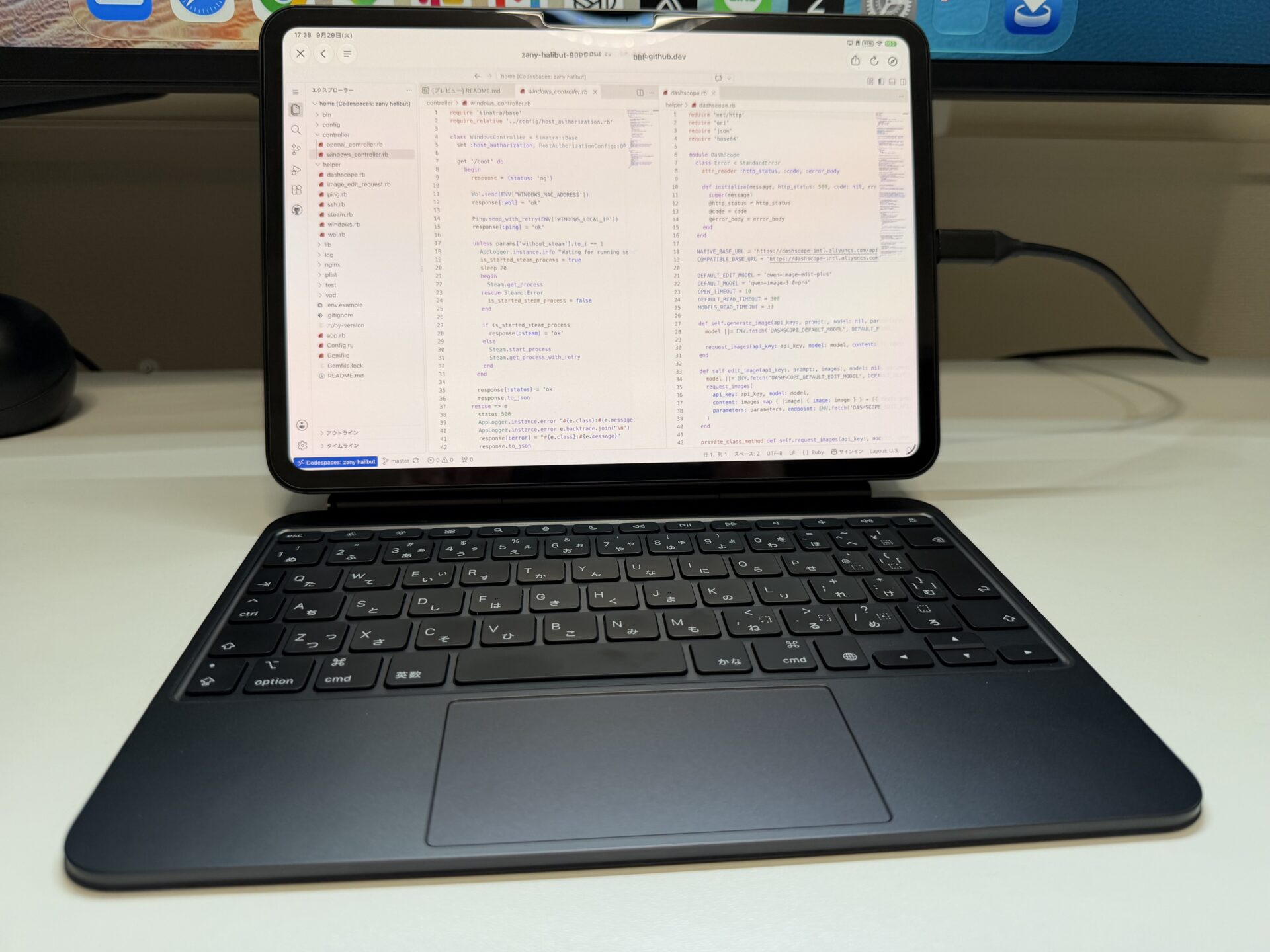
コマンドでサーバーを操作したいときは、SSHやMoshで接続し、Vimを使うこともあります。ブラウザーで開発画面を開くのか、ターミナルから文字で操作するのか。作業に合わせて切り替えています。
AIや自宅PCへ、iPadからアクセスする
AIと話したいときには、ブラウザーからMac上のOpenWebUIへアクセスします。会話画面を動かすのはMacで、筆者が触るのはiPadのブラウザーです。
Macのデスクトップ画面が必要な作業には、Jump Desktopを使っています。Macの画面をiPadに表示し、そのまま操作する方法です。
ちょっと変わった用途では、リビングからiPadでMac上の自作APIを呼び出し、Windows PCとSteamを起動する仕組みも使っています。iPadからの依頼を受けて、MacがWindows側の起動処理を進める形です。
手元の操作をiPadにまとめられることが、今の環境の気に入っているところです。
Mac側のサーバーやAI環境については、別の記事で紹介しています。構成に興味がある方はこちらもどうぞ。
M5への買い替えも、iPad生活の続き
M5への更新は、ここまでの使い方を続けるための買い替えでした。使い方が一変したというより、毎日触る環境が少しずつ快適になった感覚です。
まだ使えるM1から、更新を決めた理由
M1にも、日常用途で大きな不満はありませんでした。それでも今後の価格が気になり、この先も使うiPadを更新しておこう、と考えました。M1・M5とも、筆者が使うのは11インチ・256GB・Wi-Fiモデルです。
購入記録では、本体が約153,000円、還元が約13,000ポイント以上。Magic Keyboardはメルカリで29,800円でした。支払額の合計は約183,000円で、ポイントを1ポイント=1円として差し引くと、一式約170,000円という概算です。確定還元額は未確認で、旧機種の売却代金は含めていません。
以下は、筆者が使うM5 iPad Proと同じ11インチ・256GB・Wi-Fi・スペースブラック構成へのリンクです。楽天市場とYahoo!ショッピングのボタンは検索結果へ移動するため、購入時は型番「MDWK4J/A」、容量・通信方式・色、新品/中古、セット内容を確認してください。
最初は「あんまり変わらん!」、Webアプリでは違いを感じた
M5は2026年6月に使い始め、ここで紹介する比較感想は、最初の約1週間で感じたことです。
最初は「あんまり変わらん!」と思いました。薄さや軽さも、意識しなければ大きな差は感じず、画面も「どっちも綺麗」という印象。同じ写真を並べると見え方の違いは感じました。
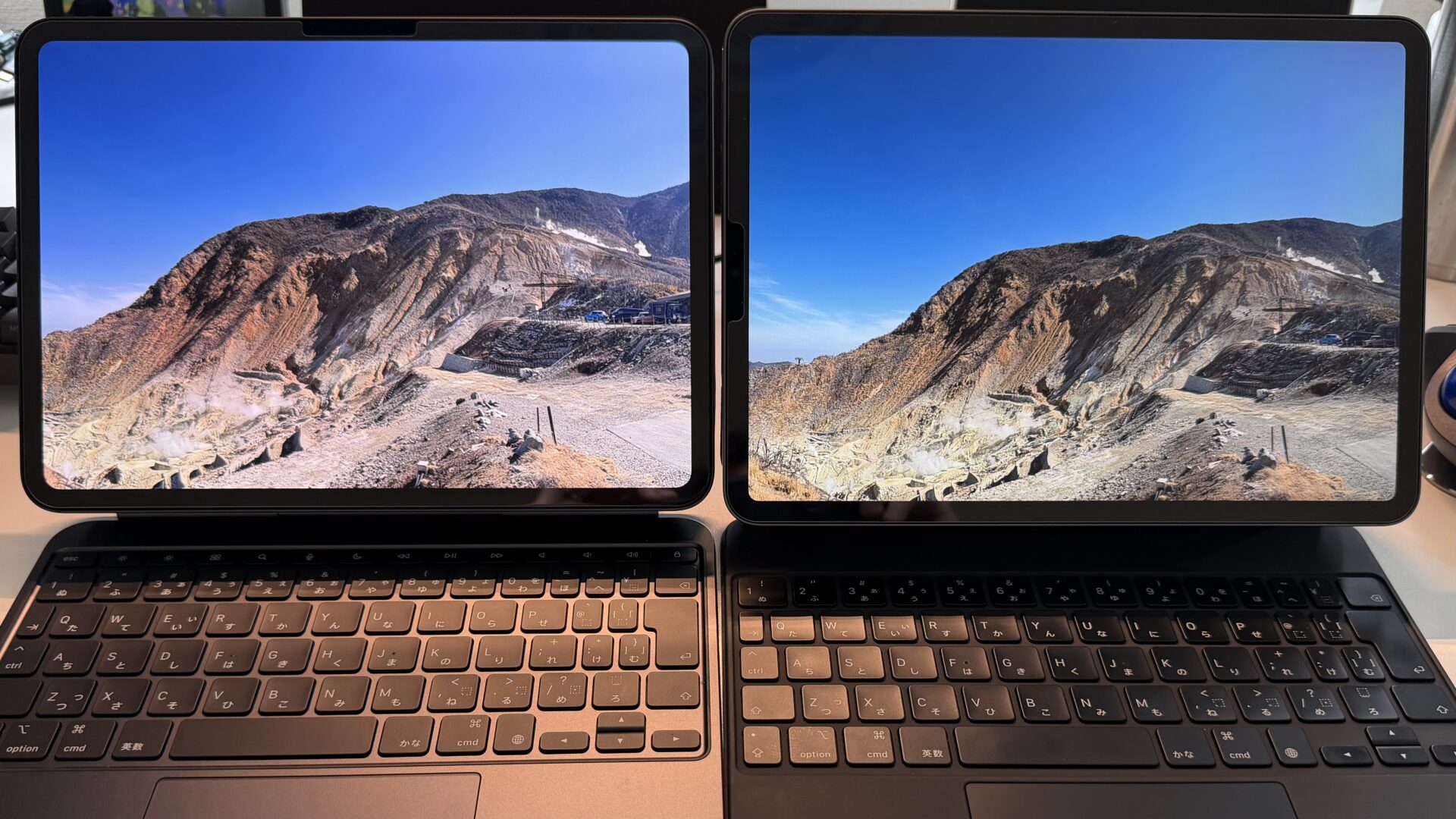
一方、SafariのGoogleスプレッドシートは、M1ではPCより動作が悪いと感じていたものが、M5ではPCと遜色ないと感じるほど快適でした。外部ディスプレイで使うCodespacesも、M1では使い物にならないと感じるほど重かったのに、M5で同じように使うと特に問題なく動きました。
筆者がよく使うWebアプリでは、違いを感じたというのが実感です。OSや通信環境などをそろえた実測ではなく、改善の原因までは確認していません。
新Magic KeyboardのESCキーが嬉しい
Magic Keyboardは、トラックパッドが大きくなり、アルミニウム製パームレストの質感も気に入りました。ファンクションキー列がある仕様は、Appleの製品説明でも確認できます。
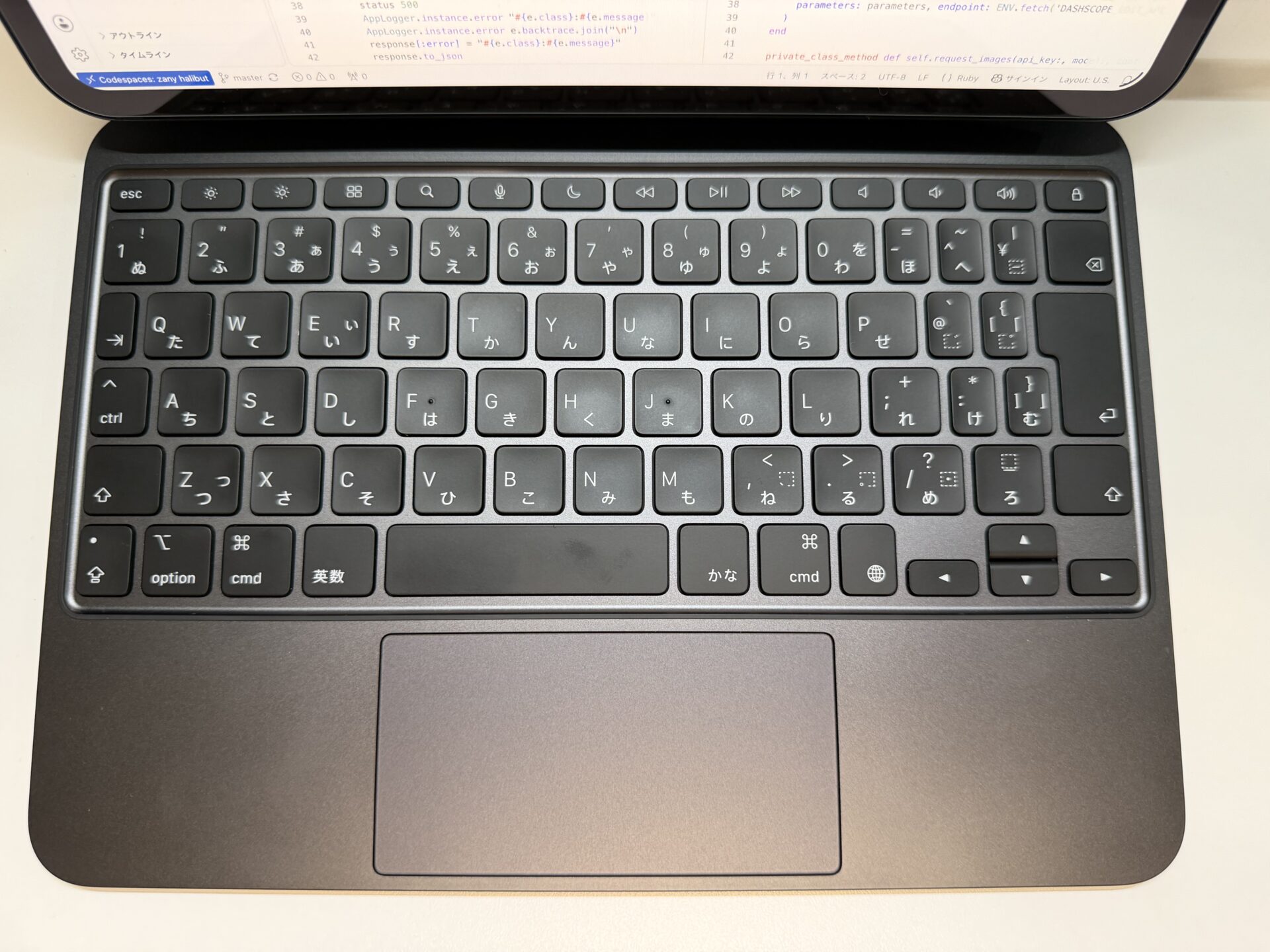
特にVimを使う筆者には、物理ESCキーが嬉しい変更です。M5本体のブラックの背面も好みで、毎日触りたい道具としての満足感があります。
以下は筆者が使うものと同じ、11インチiPad Pro(M5)用Magic Keyboardの日本語配列・ブラックへのリンクです。楽天市場とYahoo!ショッピングのボタンは商品名の検索結果へ移動するため、型番「MWR23J/A」と配列・色を確認してください。
好きだから使う。それでも残る妥協点
この環境の良さは、好きなiPadを使いながら、用途を少しずつ広げてこられたことです。一方で、PCと同じ使い勝手や費用対効果だけを求めると、妥協する部分もあります。
良かった点
- 読書や動画を楽しむ用途を残しながら、入力や開発、PCの操作へ使い道を広げられた。
- 手元のiPadと、処理するPCを分けて、自分の用途に合わせた環境を作れた。
- 周辺機器やアプリを組み合わせ、できることを試す過程そのものを楽しめた。
PCを使えば簡単なことでも、「iPadでできないかな」と方法を探してしまうことがあります。自分でも、ちょっとiPadが好きすぎるのでは、と思いますw
気になった点・妥協点
- PCのように使っても、操作上の制約やストレスが完全になくなるわけではない。
- キーボードなどの周辺機器にも費用がかかる。
- 長く使う道具には、不具合と付き合う場面もあった。
Magic Keyboardは、単純に「3万円のキーボード」と考えると高価です。ただ、筆者のようにトラックパッドを中心に使うと、代わりを選びにくいとも感じています。
旧Magic Keyboardでは、長期使用後にトラックパッド周辺の歪みや、常にクリックされたようになる不具合を経験しました。メモを残した時点では正常に動いていましたが、歪みが原因だったかは確認していません。
新型には耐久性の面でも期待しています。ただ、その期待を長期の検証結果として評価できる段階ではありません。M5本体と新Keyboardの初期評価には追加の不満はありませんが、これまで感じてきたiPadの制約がすべて消えた、という意味ではないですね。
まとめ:好きなiPadを、自分の使い方で楽しむ
初代iPadで本や動画を楽しみ、キーボード、トラックパッド、外部ディスプレイを試してきました。その先にあったのが、PCへ処理を任せて、iPadから操作する今の使い方です。M5への買い替えも、その続きを楽しむための更新でした。
この使い方は、iPadが好きで、周辺機器やアプリの工夫も楽しめる方には面白いかと思います。一方、iPad単体ですべてを完結させたい方や、設定せずにPCと同じ操作をしたい方には、手間や制約が残ります。M5へ買い替えるべきかを判断する、厳密な性能比較を探している方にも、本記事の体感だけでは材料が足りません。
まずは、普段よくすることを一つ思い浮かべてみてください。iPadで直接するか、手元のPCに任せてiPadから操作するか。持っている道具の組み合わせから、試せることもあるのではないでしょうか。
この一枚の板で、今後どこまで遊べるのか。 筆者は、これからも楽しみにしています。
みなさんのiPad活用を考える参考になれば幸いです。
コメント